Top 5 applis contrôle parental Windows 2026
Temps de lecture: 17 minute
Première publication le: Mar 23, 2021
Mis à jour 3 fois depuis la publication
-
![Osama Zahid]()
-
![L'équipe de localisation et de traduction]()
Traduit par L'équipe de localisation et de traduction L'équipe de localisation et de traduction


Le contrôle parental intégré de Windows n’est pas très complet et ne suffit donc pas à protéger pleinement vos enfants en ligne. Toutefois, trouver une application de contrôle parental fiable est complexe, car il est indispensable de choisir une solution dédiée offrant des fonctionnalités de surveillance et de création automatique de rapports efficaces.
Après des tests approfondis, j’ai identifié les meilleures applications de contrôle parental Windows. Ces applications offrent des outils variés, tels qu’une surveillance poussée des activités, des rapports détaillés et la limitation du temps d’écran, pour assurer la sécurité de vos enfants. De plus, elles sont faciles à configurer et vous permettent de voir et gérer facilement ce que font vos enfants en ligne.
Parmi mes favoris, Qustodio est l’application de contrôle parental n° 1 pour Windows. Son outil de filtrage Web avancé, sa géolocalisation, sa limitation du temps d’écran et sa programmation de routines en font le meilleur choix. De plus, son essai de 31 jours et sa garantie de remboursement de 30 jours vous permettent d’essayer Qustodio sans aucun risque.
Protégez vos enfants avec Qustodio
Guide rapide : les 5 meilleures applications de contrôle parental Windows 2026
- Qustodio – L’application n° 1 de contrôle parental Windows offrant l’un des meilleurs filtres Web disponibles.
- Mobicip – Fonctionnalités complètes de surveillance d’activité, mais pas la plus simple à configurer.
- Bark – Surveille de manière régulière les messages sur les réseaux sociaux et signale tout élément suspect, mais pas la plus riche en fonctionnalités.
- Norton Family – Fournit un tableau de bord très intuitif, mais coûte plus cher que les autres.
- NetNanny – Dotée d’une fonctionnalité d’alerte utile, mais son interface est un peu obsolète.
Les meilleures applications de contrôle parental Windows (testées en 2026)
1. Qustodio – Le n° 1 du contrôle parental Windows avec des filtres Web complets
Principales caractéristiques :
- Offre des filtres Web complets pour protéger les mineurs des sites Web inappropriés.
- Limite le temps d’écran pour que les enfants ne passent pas trop de temps sur leurs appareils.
- Dispose de mesures antimanipulation pour empêcher les enfants de désinstaller Qustodio.
- Fonctionne sous Windows 10 et 11.
- Offre une garantie de remboursement de 30 jours et un essai gratuit de 31 jours.
Qustodio est l’application n° 1 de contrôle parental Windows. Elle protège vos enfants contre les menaces en ligne et les empêche de passer trop de temps sur leurs écrans. Voici quelques-unes de ses fonctionnalités clés sur Windows :
- Filtres Web : empêche les mineurs d’accéder à des sites Web inappropriés, tels que les jeux d’argent ou les contenus réservés aux adultes.
- Limites de temps d’écran : empêche les enfants d’utiliser leurs appareils de manière excessive ou pendant les heures de cours.
- Surveillance complète : offre un aperçu complet des activités en ligne de votre enfant.
- Routines : permet d’offrir aux enfants un bon équilibre entre temps productif et temps libre.
- Géolocalisation : voyez où se trouvent vos enfants à tout moment, pour plus de tranquillité d’esprit.
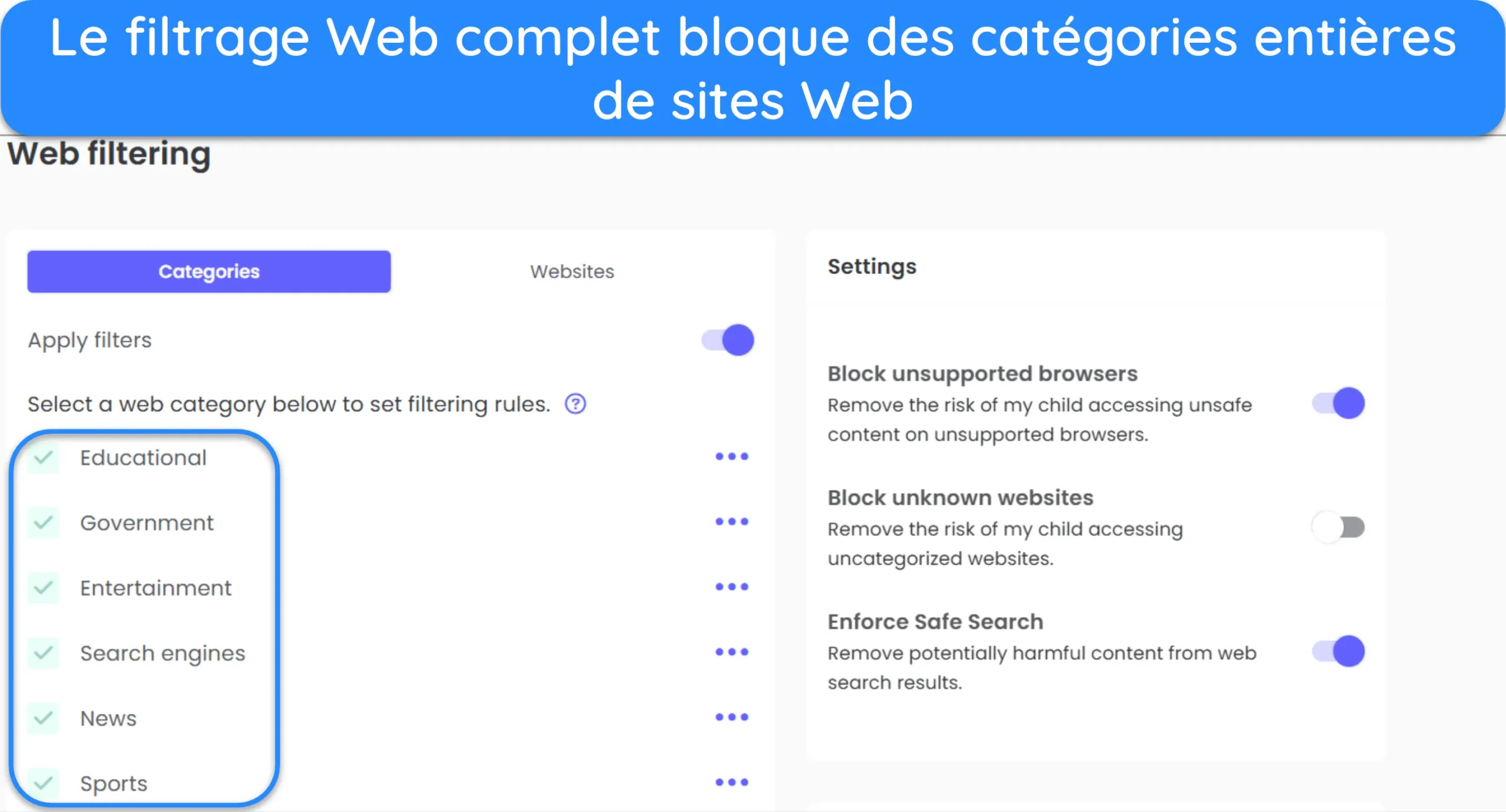
Parmi toutes les fonctionnalités de l’application, le filtrage Web de Qustodio est celui qui se démarque le plus. Cet outil vous offre des filtres complets pour bloquer des catégories entières de sites Web pour empêcher les mineurs d’y accéder. De plus, des outils supplémentaires permettent d’améliorer la recherche sécurisée et de bloquer l’utilisation de navigateurs non pris en charge et présentant des vulnérabilités.
Un autre point fort de Qustodio est sa simplicité d’utilisation. Configurer l’application sur tous les appareils de vos enfants est simplissime. De plus, le tableau de bord intuitif vous permet de surveiller et de gérer facilement toutes les activités depuis une interface unique. L’application est également dotée d’une protection antimanipulation, pour empêcher les enfants de désinstaller Qustodio de leurs appareils.
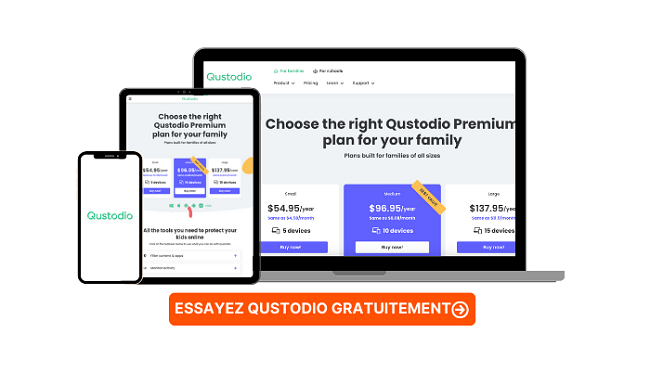
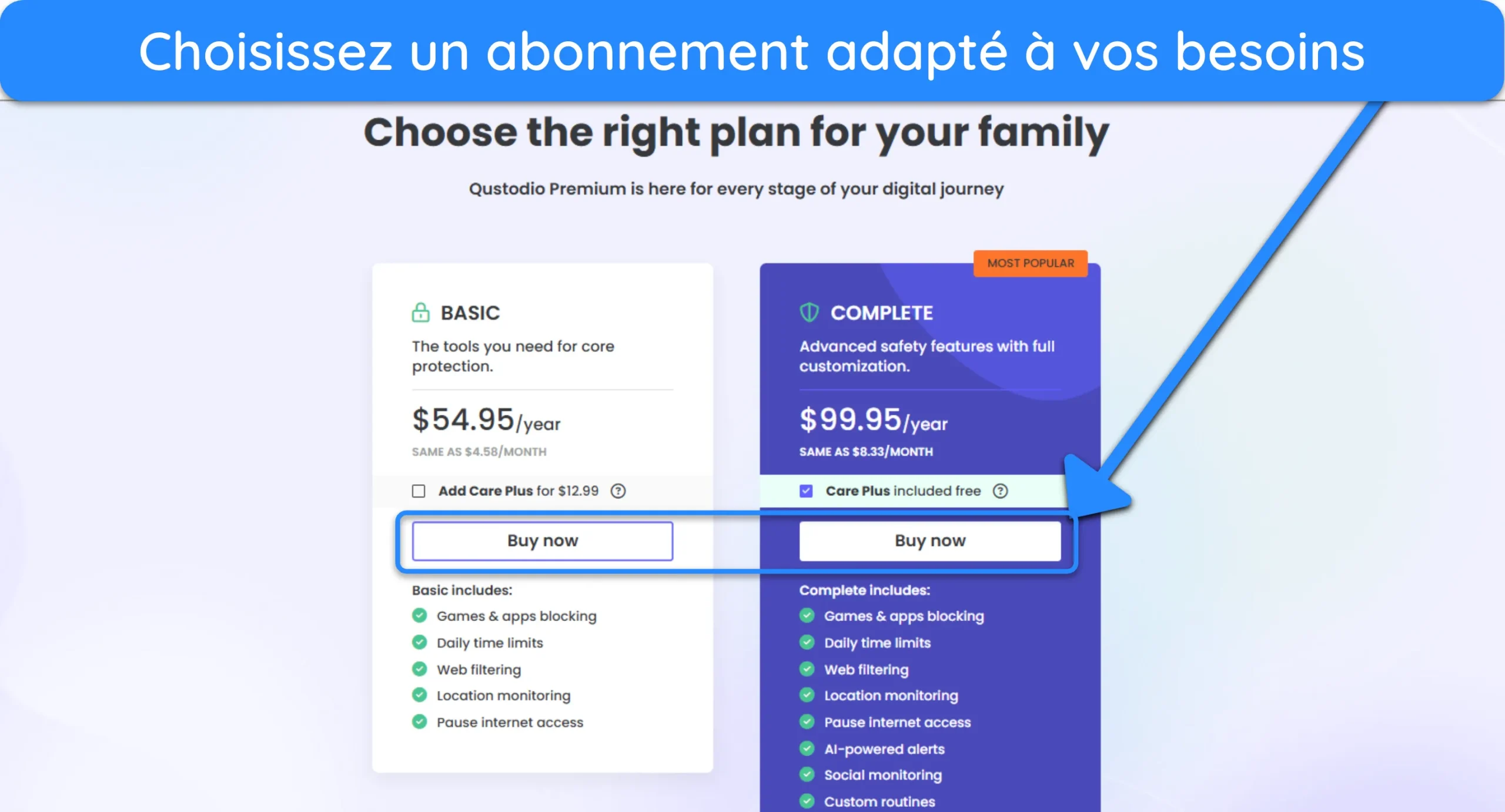
L’abonnement Basic de Qustodio est le moins cher et coûte seulement 54,95 $/an, mais vous bénéficierez de davantage de fonctionnalités avec l’abonnement Complete à 99,95 $/an. Quel que soit votre choix, vous bénéficierez d’un essai gratuit de 31 jours pour tester toutes ses fonctionnalités premium, et d’une garantie de remboursement de 30 jours pour être remboursés s’il ne vous convient pas.
2. Mobicip – Offre des fonctionnalités avancées de surveillance pour consulter les activités des enfants
Principales caractéristiques :
- Offre des fonctionnalités avancées de surveillance des activités, y compris des sites Web visités.
- Offre une fonctionnalité utile de limitation du temps d’écran, pour éviter un temps d’utilisation excessif.
- Dispose d’une fonctionnalité de surveillance YouTube dédiée.
- Compatible avec Windows 7, 8, 8.1, 10 et 11.
- Inclut une garantie de remboursement de 30 jours sur les abonnements annuels.
Mobicip propose de nombreuses fonctionnalités pour vous permettre de voir précisément ce que font vos enfants. Son suivi d’activité affiche l’activité de vos enfants sur leurs appareils Windows, y compris tous les sites Web qu’ils consultent. De plus, l’application propose une surveillance YouTube dédiée, pour vous assurer que vos enfants ne regardent rien de dangereux sur cette célèbre plateforme vidéo.
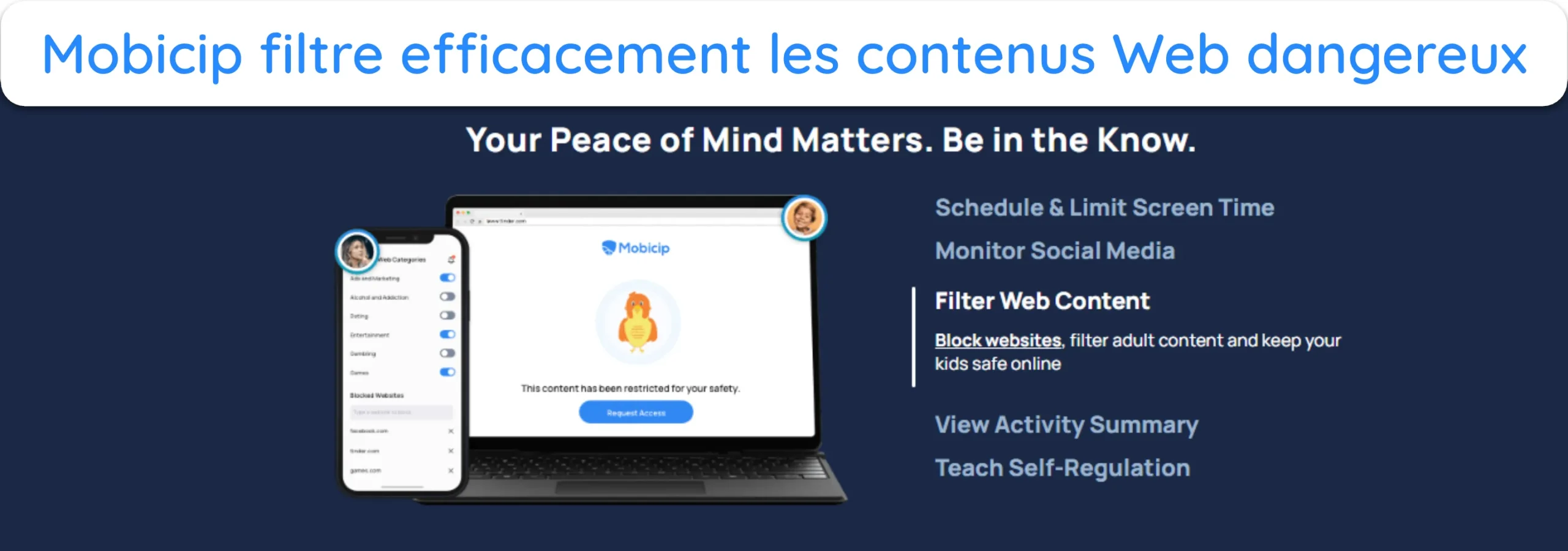
Mobicip dispose également d’autres fonctionnalités utiles pour protéger les enfants qui utilisent des appareils Windows :
- Calendrier horaire : assurez-vous que vos enfants suivent une routine définie par vous, tant sur leurs écrans qu’en dehors.
- Limites de temps d’écran : évitez que vos enfants utilisent leurs appareils de manière excessive.
- Surveillance des réseaux sociaux : gardez un œil sur les conversations et les activités sur les réseaux sociaux.
- Résumé des activités : consultez un résumé utile des activités de votre enfant au cours des derniers jours.
Bien que moins simple à configurer que Qustodio, Mobocip est relativement facile à utiliser une fois configuré. L’application pour les parents propose un tableau de bord simple et vous permet de consulter l’activité de vos enfants depuis votre ordinateur ou votre appareil mobile en quelques clics.
Mobicip propose plusieurs formules : l’option Lite, la plus économique, coûte seulement 35,88 $ par an. Toutefois, pour accéder à la surveillance des réseaux sociaux, vous devrez souscrire à l’abonnement Premium, le plus cher. Dans les deux cas, vous pouvez essayer Mobicip sans aucun risque grâce à sa garantie de remboursement de 30 jours et son essai gratuit de 7 jours.
3. Bark – Fournit un suivi complet des activités sur les réseaux sociaux
Principales caractéristiques :
- Offre une surveillance des réseaux sociaux qui figure parmi les meilleures du marché.
- Inclut plusieurs catégories de filtres Web pour protéger les enfants des sites Web dangereux.
- Crée des rapports réguliers des activités de votre enfant.
- Fonctionne sur Chrome et Microsoft Edge pour Windows.
- Essai gratuit de 7 jours inclus.
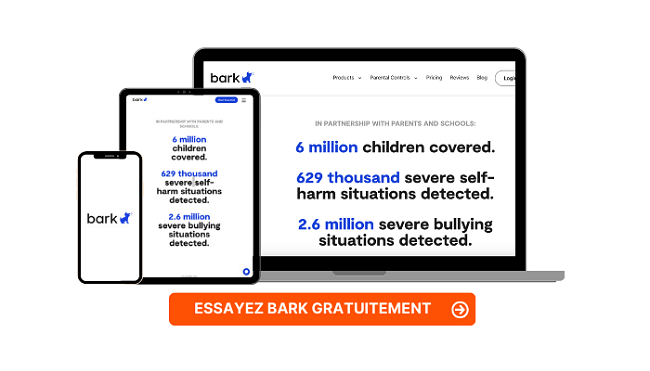
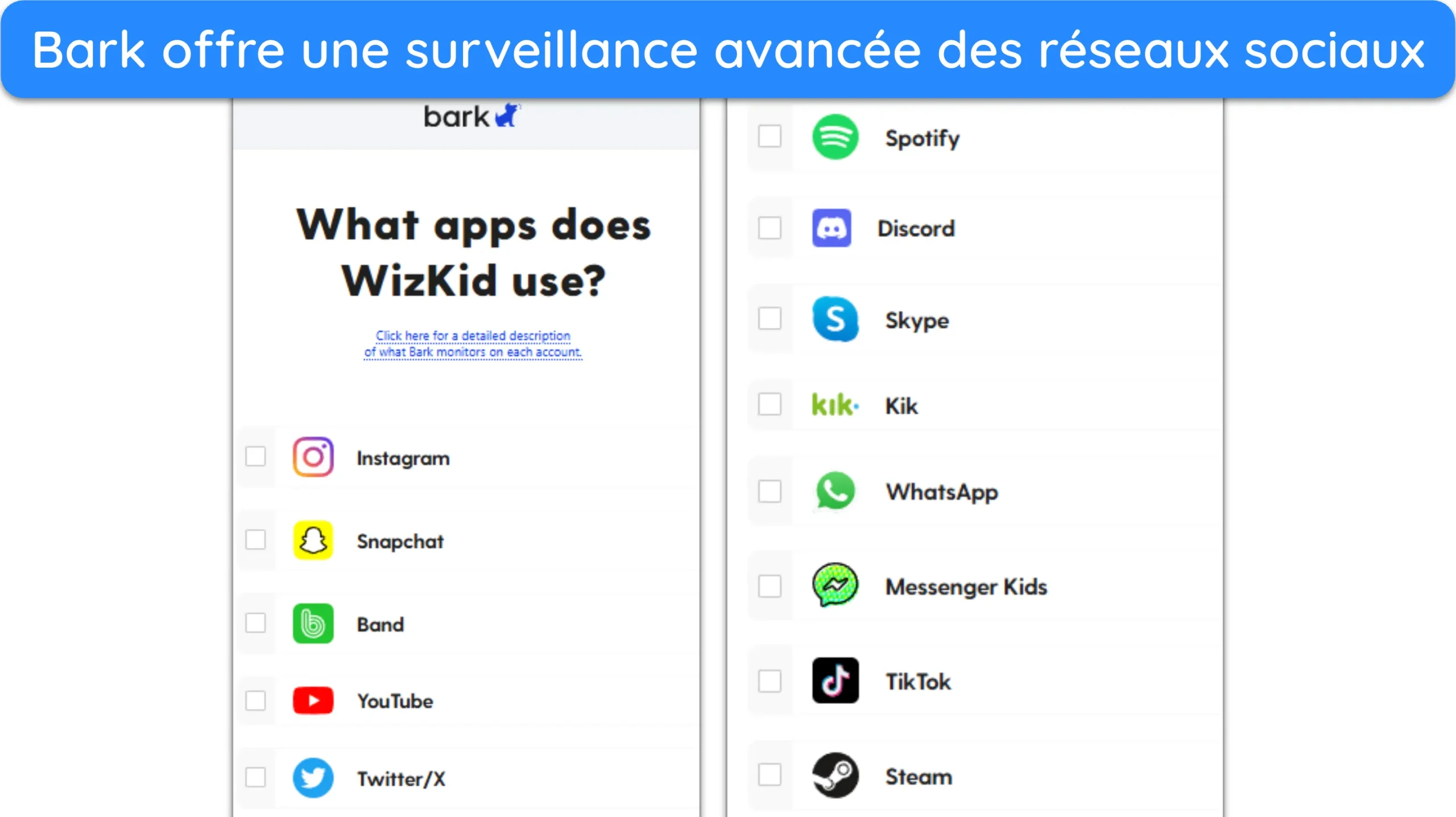
Bark est l’une des meilleures solutions de contrôle parental si surveiller les réseaux sociaux de vos enfants est une priorité pour vous. Dès que j’ai commencé à configurer l’application, j’ai pu garder un œil sur les réseaux sociaux et les applications de communication en ligne tels qu’Instagram, Discord, Twitter/X et Steam. Vous êtes ainsi toujours au courant des activités de vos enfants sur les réseaux sociaux.
S’il ne s’agit pas du contrôle parental Windows le plus complet, Bark propose également des filtres Web utiles pour protéger vos enfants mineurs des sites Web dangereux. Son outil de filtrage Web comprend plusieurs catégories que vous pouvez bloquer pour empêcher les mineurs d’accéder à des sites Web dangereux. De plus, il crée des rapports basés sur les métadonnées des sites Web, les titres des pages, les recherches Web et les données enregistrées sur l’appareil.
Notez que Bark ne fonctionne que sur Chrome ou Edge pour Microsoft Windows. Sans application native, il est limité aux extensions de navigateur et ne peut surveiller aucune activité en dehors des navigateurs.
Bark propose des abonnements mensuels et annuels pour ses deux formules : Bark Premium et Bark Jr. Sa formule Bark Premium est la meilleure option, car Bark Jr ne propose pas certaines des fonctionnalités importantes, telles que la surveillance des réseaux sociaux. Vous pouvez obtenir Premium pour 99 $/an, tandis que Bark Jr est disponible pour 49 $/an. Il n’y a pas de garantie de remboursement, mais Bark propose un essai gratuit de 7 jours, pour l’essayer sans aucun risque.
4. Norton Family – L’un des tableaux de bord de surveillance les plus avancés
Principales caractéristiques :
- Offre un tableau de bord complet résumant les activités des enfants.
- Dispose de filtres Web complets, pour protéger les enfants contre les sites Web dangereux.
- Met en œuvre des résultats de recherche sécurisés, pour améliorer la sécurité en ligne.
- Fonctionne sur Windows 7 (SP1 avec SHA ou version ultérieure), 8, 8.1, 10 et 11.
- Inclut une garantie de remboursement de 30 jours.
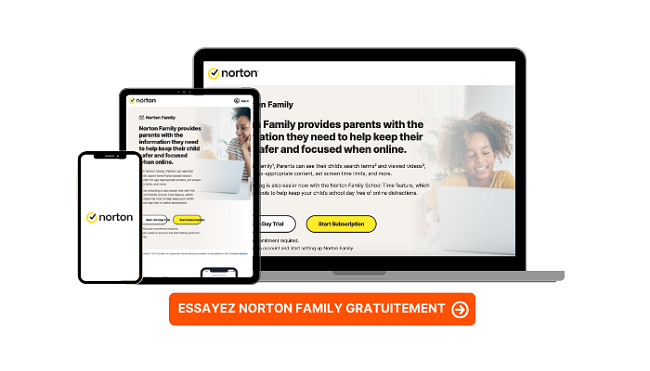
Le tableau de bord de Norton Family est l’un de ses points forts. Il vous offre un aperçu complet des activités de vos enfants et vous permet de voir facilement ce qu’ils ont fait ces derniers jours. Vous pouvez consulter plusieurs informations, telles que les sites Web qu’ils ont consultés, la durée d’utilisation de leurs écrans et les applications les plus utilisées.

Norton vous offre également une supervision et des filtres Web efficaces. Il vous permet de bloquer les sites Web dangereux, grâce à une liste complète de catégories que vous pouvez bloquer d’un simple clic. De plus, vous pouvez installer l’extension de navigateur Norton Family pour mettre en œuvre un contrôle supplémentaire, tel que le suivi de l’historique de recherche et de visionnage de vidéos. D’autres fonctionnalités utiles sont également disponibles, dont :
- Limites de temps d’écran : empêchez vos enfants de trop passer de temps sur leurs appareils.
- Verrouillage instantané : limite l’utilisation des appareils de votre enfant et vous permet de vous assurer qu’il/elle fait des pauses.
- Demande d’accès : permet à votre enfant de demander l’accès aux sites Web bloqués ou du temps d’écran supplémentaire, facilitant ainsi la communication et la flexibilité.
Notez que Norton Family n’est pas l’option la moins chère, puisqu’il coûte 49,99 $ par an. Toutefois, il est inclus avec les abonnements Norton 360 Deluxe et supérieurs. C’est un excellent rapport qualité-prix, car cela vous permet d’obtenir l’un des meilleurs antivirus en 2026 en plus du contrôle parental avancé. Quelle que soit l’option que vous choisissez, vous pouvez essayer Norton sans aucun risque pendant 30 jours.
5. Net Nanny – Fournit des alertes régulières en cas d’activité en ligne suspecte
Principales caractéristiques :
- Envoie des alertes lorsque des mineurs recherchent du contenu inapproprié ou ont des conversations dangereuses.
- Historique complet des recherches effectuées par les enfants.
- Limite le temps d’écran sur les appareils des enfants.
- Fonctionne sous Windows 10 et 11.
- Politique de remboursement de 14 jours.
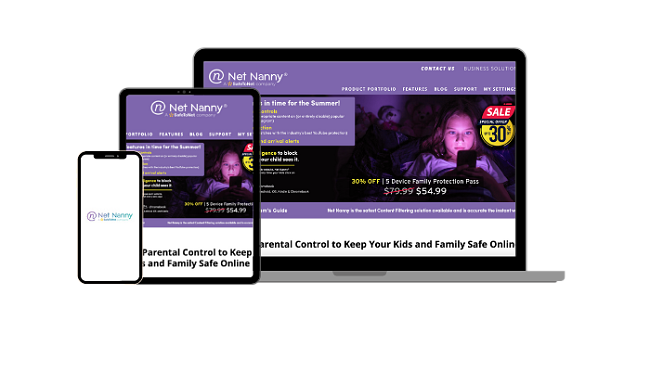
La fonctionnalité d’alerte de Net Nanny est l’un de ses meilleurs outils. Elle surveille régulièrement les activités de vos enfants et vous envoie immédiatement des alertes s’ils tentent d’accéder à des sites Web bloqués, d’avoir des conversations potentiellement dangereuses ou de rechercher des informations inappropriées en ligne. Vous êtes ainsi toujours informés lorsque vos enfants s’aventurent sur des sites dangereux en ligne.
Outre cet outil d’alertes, Net Nanny inclut divers outils utiles qui sont importants pour une application de contrôle parental Windows, notamment :
- Limitation du temps d’écran : limite la durée d’utilisation quotidienne de vos enfants sur leurs appareils.
- Filtrage des sites Web : bloque les sites Web dangereux et inappropriés.
- Fil d’actualités familial : vous offre un aperçu des activités de vos enfants.
Parmi les inconvénients de Net Nanny, on trouve son interface un peu obsolète. Son application n’est pas aussi intuitive que celle de concurrents tels que Qustodio, ce qui peut demander un certain temps d’adaptation. Toutefois, ce n’est pas vraiment un problème une fois que vous maîtrisez les fonctionnalités et la navigation.
Net Nanny offre un bon rapport qualité-prix, avec 39,99 $/an pour son abonnement le moins cher. Toutefois, cet abonnement ne couvre qu’un seul appareil. Vous devrez donc peut-être souscrire aux abonnements plus chers de 54,99 $ ou 89,99 $, selon le nombre d’appareils à sécuriser. Quel que soit l’abonnement choisi, une politique de remboursement de 14 jours vous permet d’essayer Net Nanny sans risque.
Tableau de comparaison : meilleur outil de contrôle parental Windows en 2026
| Prix le plus bas | Supervision Web | Version Windows | Essai gratuit | Garantie de remboursement | |
| Qustodio | 54,95 $/an | ✔ | 10 et 11 | 31 jours | 30 jours |
| Mobicip | 35,88 $/an | ✔ | 7 et supérieure | 7 jours | 30 jours |
| Bark | 49 $/an | ✔ | Chrome et Edge pour Windows | 7 jours | ✘ |
| Norton Family | 49,99 $/an | ✔ | 7 SP1 et supérieure | ✘ | 30 |
| Net Nanny | 39,99 $/an | ✔ | 10 et 11 | ✘ | 14 jours |
Comment installer et utiliser une application de contrôle parental sous Windows
Installer et commencer à utiliser une application de contrôle parental peut être chronophage, car il faut d’abord la configurer, puis l’installer sur l’appareil de vos enfants. Les étapes ci-dessous expliquent en détail comment installer Qustodio. Les étapes sont similaires pour les autres applications de contrôle parental.
- Abonnez-vous à Qustodio. Accédez au site Web de Qustodio et choisissez l’abonnement qui vous convient.
![Capture d'écran montrant comment s'abonner à Qustodio.]()
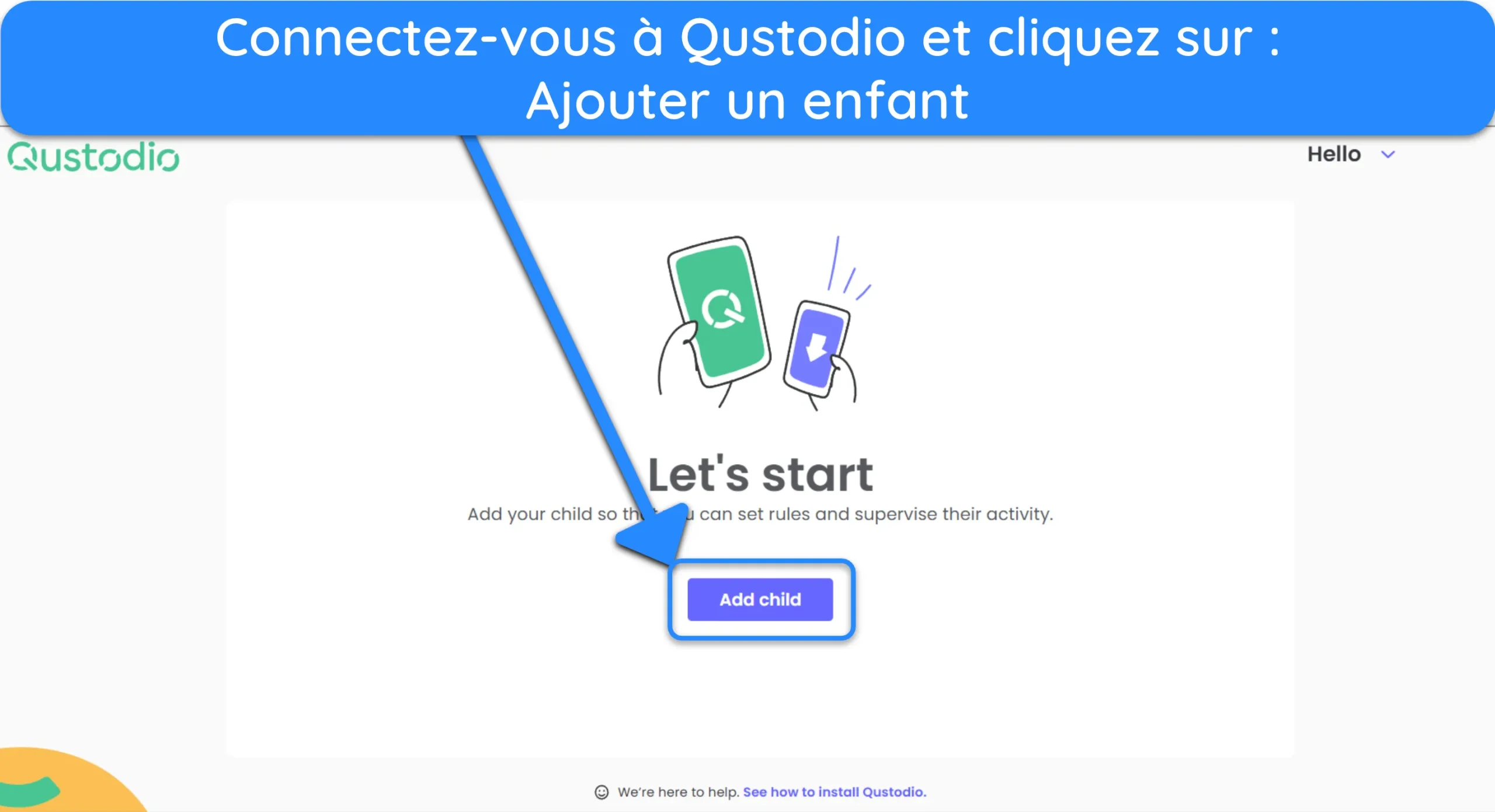
- Connectez-vous à Qustodio. Accédez au portail Web Qustodio, connectez-vous avec votre compte et commencez à ajouter votre enfant.
![Capture d'écran montrant comment configurer Qustodio.]()
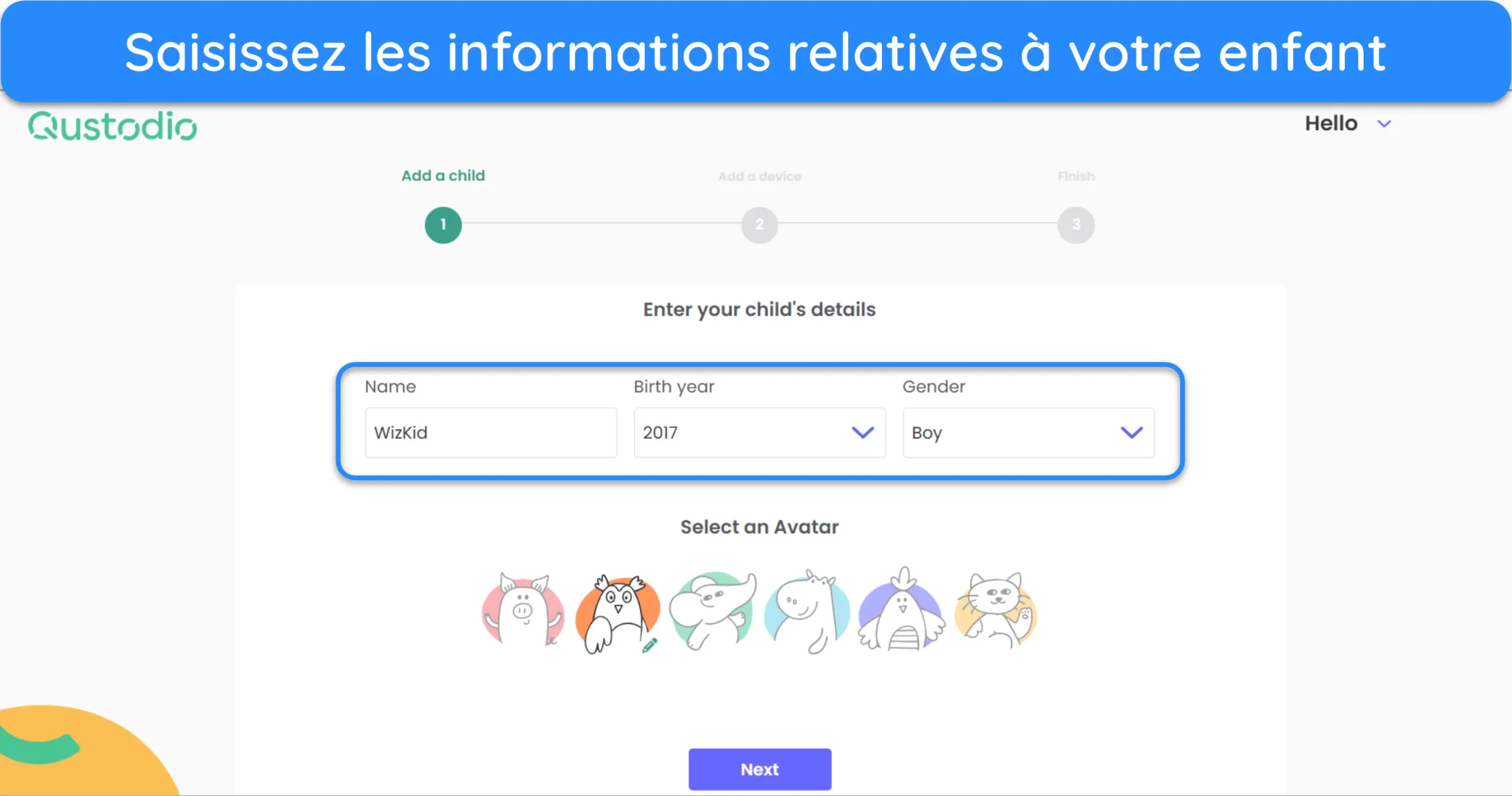
- Saisissez les informations de votre enfant. Saisissez les informations relatives à votre enfant sur le portail Web Qustodio pour l’ajouter à votre compte.
![Capture d'écran montrant comment ajouter un nouvel enfant à Questodio.]()
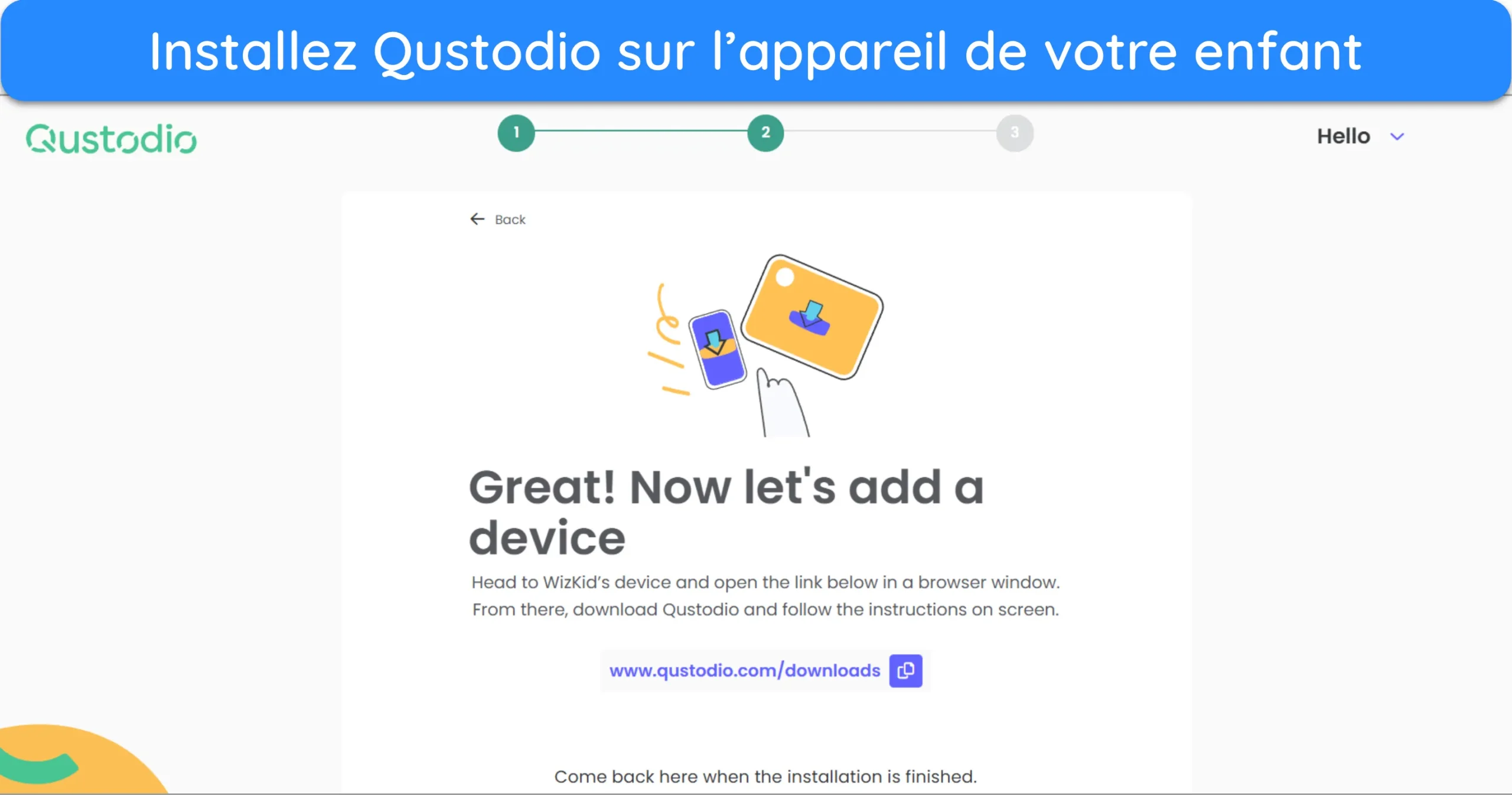
- Ajoutez Qustodio sur l’appareil de votre enfant. Commencez l’installation de Qustodio sur l’appareil de votre enfant après l’avoir ajouté à votre compte.
![Capture d'écran de Qustodio demandant l'installation sur l'appareil de l'enfant.]()
- Téléchargez l’application. Téléchargez l’application Qustodio pour enfants depuis le site Web.
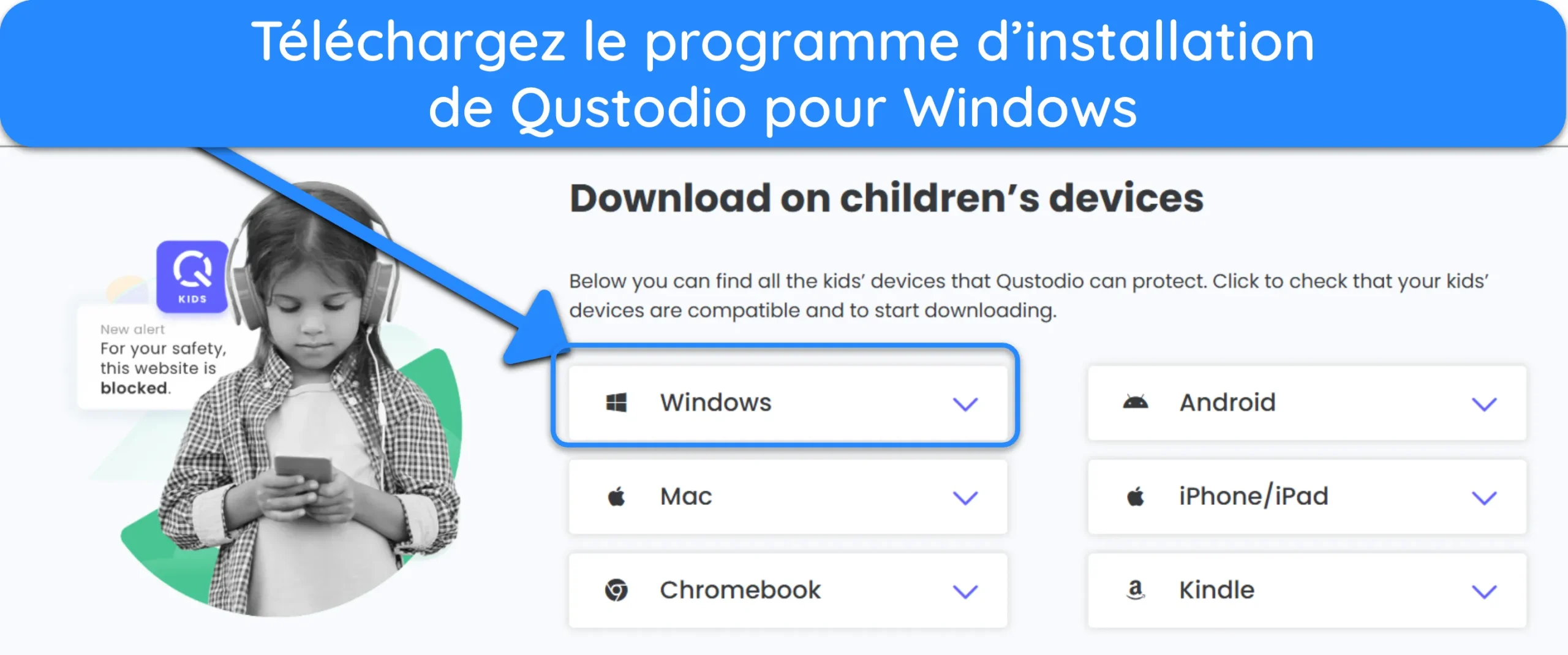
![Capture d'écran montrant comment télécharger la configuration de Qustodio pour l'appareil de votre enfant.]()
- Installez Qustodio. Exécutez Qustodio et suivez toutes les étapes pour l’installer sur l’appareil de votre enfant.
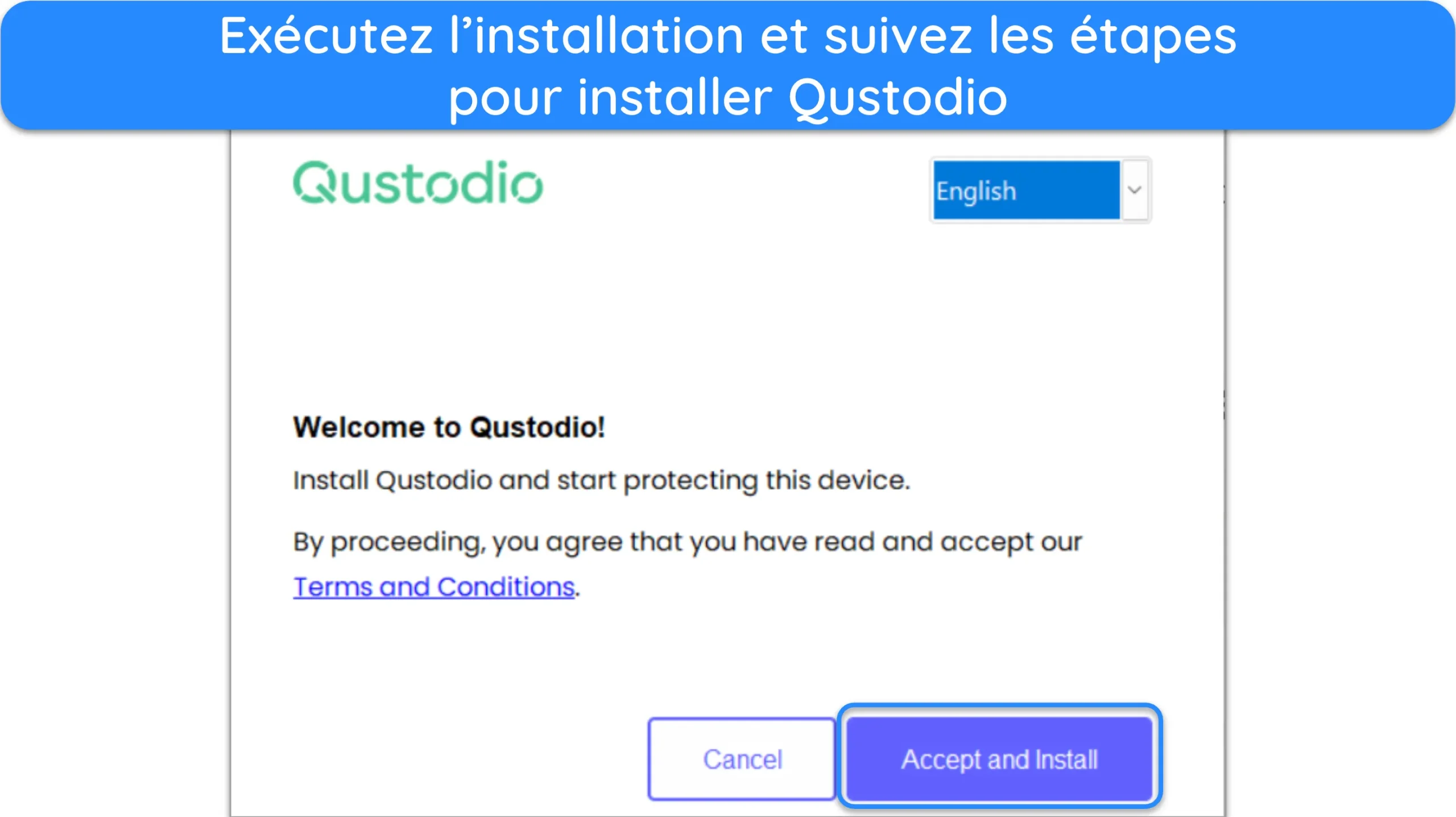
![Capture d'écran montrant comment installer Qustodio sous Windows.]()
- Choisissez l’option Compte parent. Sélectionnez J’ai déjà un compte parent, pour vous connecter à votre compte Qustodio sur l’appareil de l’enfant.
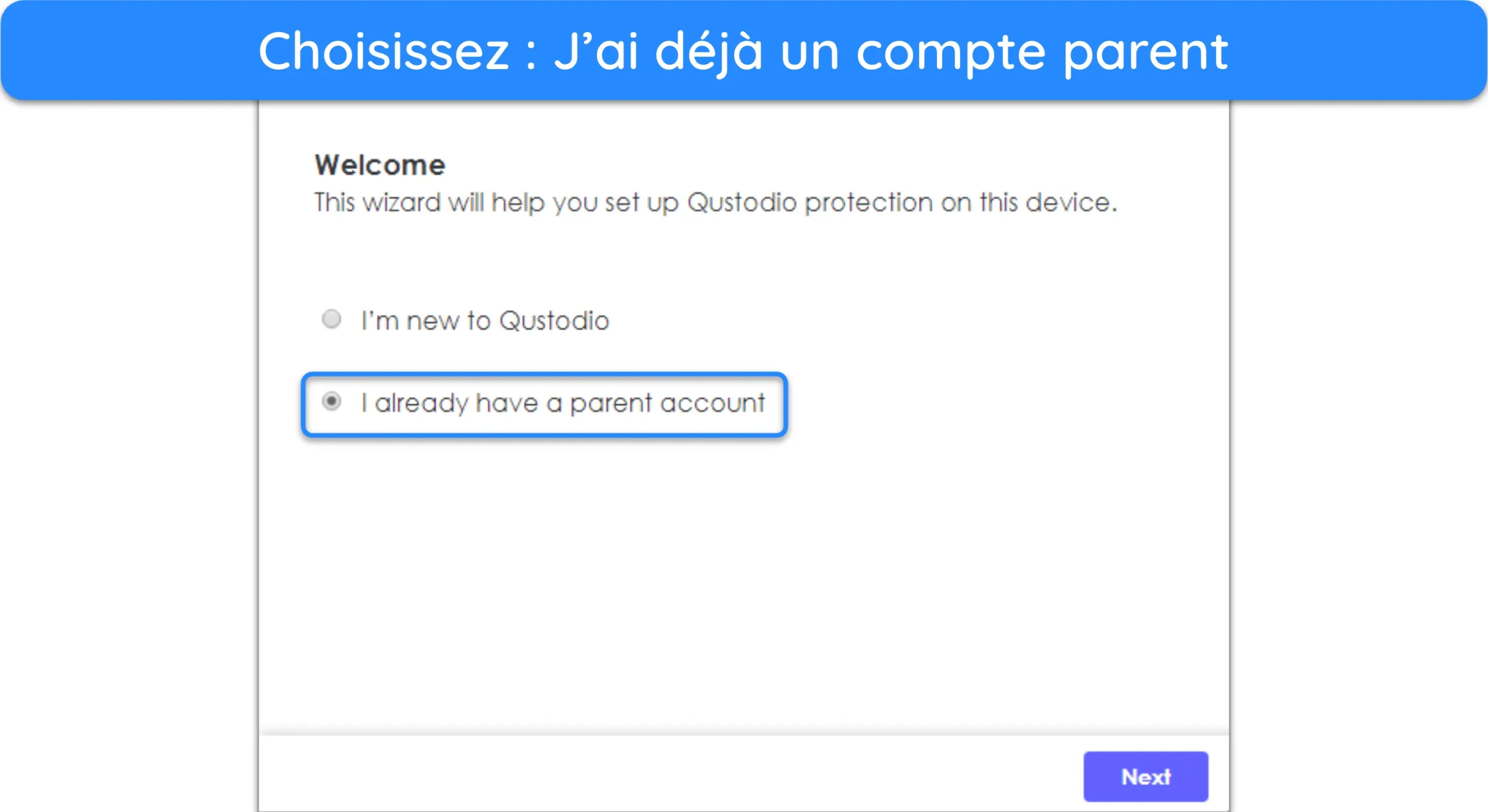
![Capture d'écran montrant Qustodio demandant la connexion à un compte parent.]()
- Connectez-vous à Qustodio. Connectez-vous à l’application Qustodio avec les identifiants de votre compte parent.
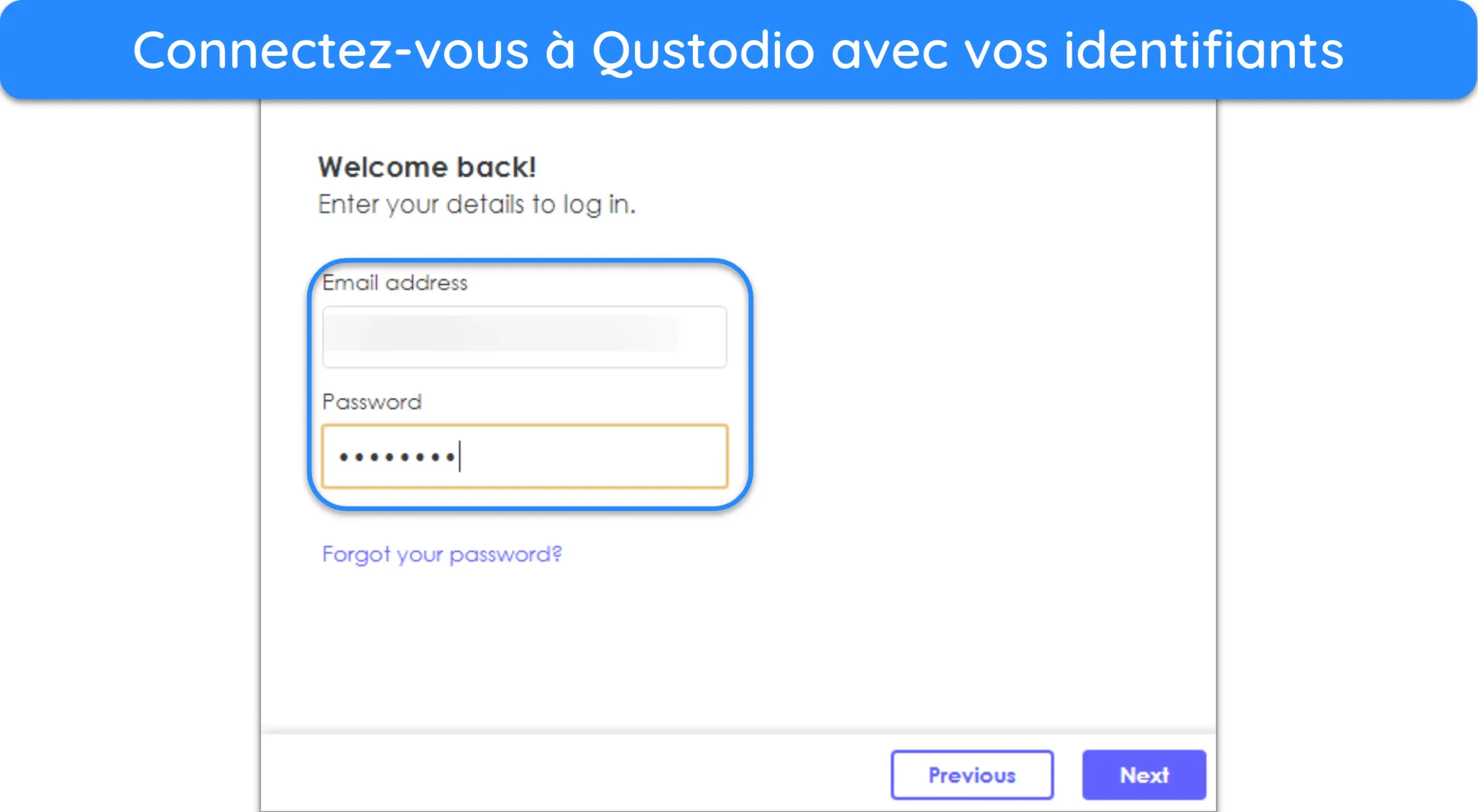
![Capture d'écran montrant comment se connecter à un compte parent Qustodio.]()
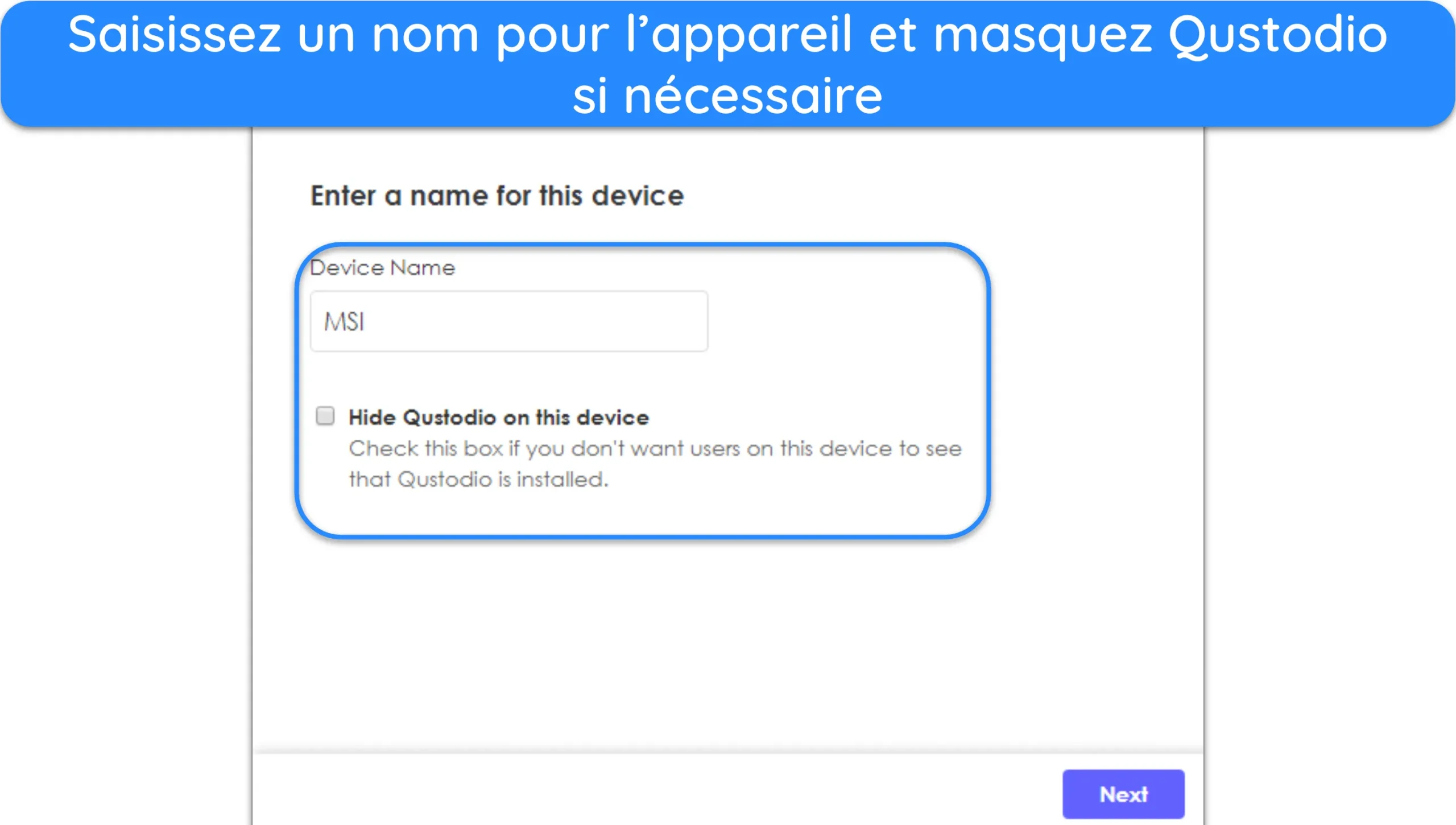
- Configurez l’appareil. Donnez un nom à l’appareil de votre enfant et masquez Qustodio si nécessaire.
![Capture d'écran de la configuration Qustodio de l'appareil Windows d'un enfant.]()
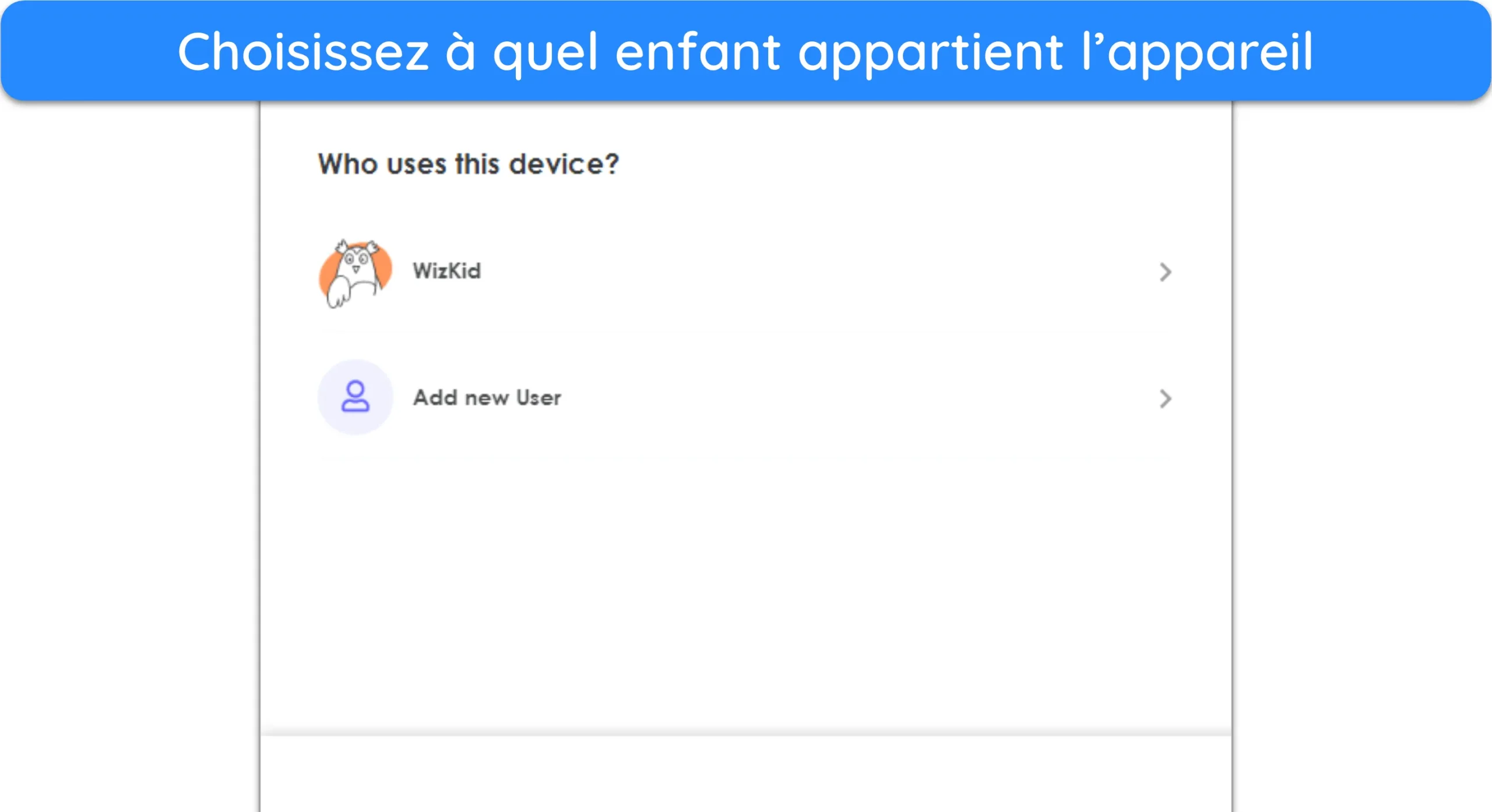
- Attribuez l’appareil. Indiquez à quel enfant l’appareil appartient.
![Capture d'écran montrant comment attribuer un appareil Windows à un enfant ajouté à Qustodio.]()
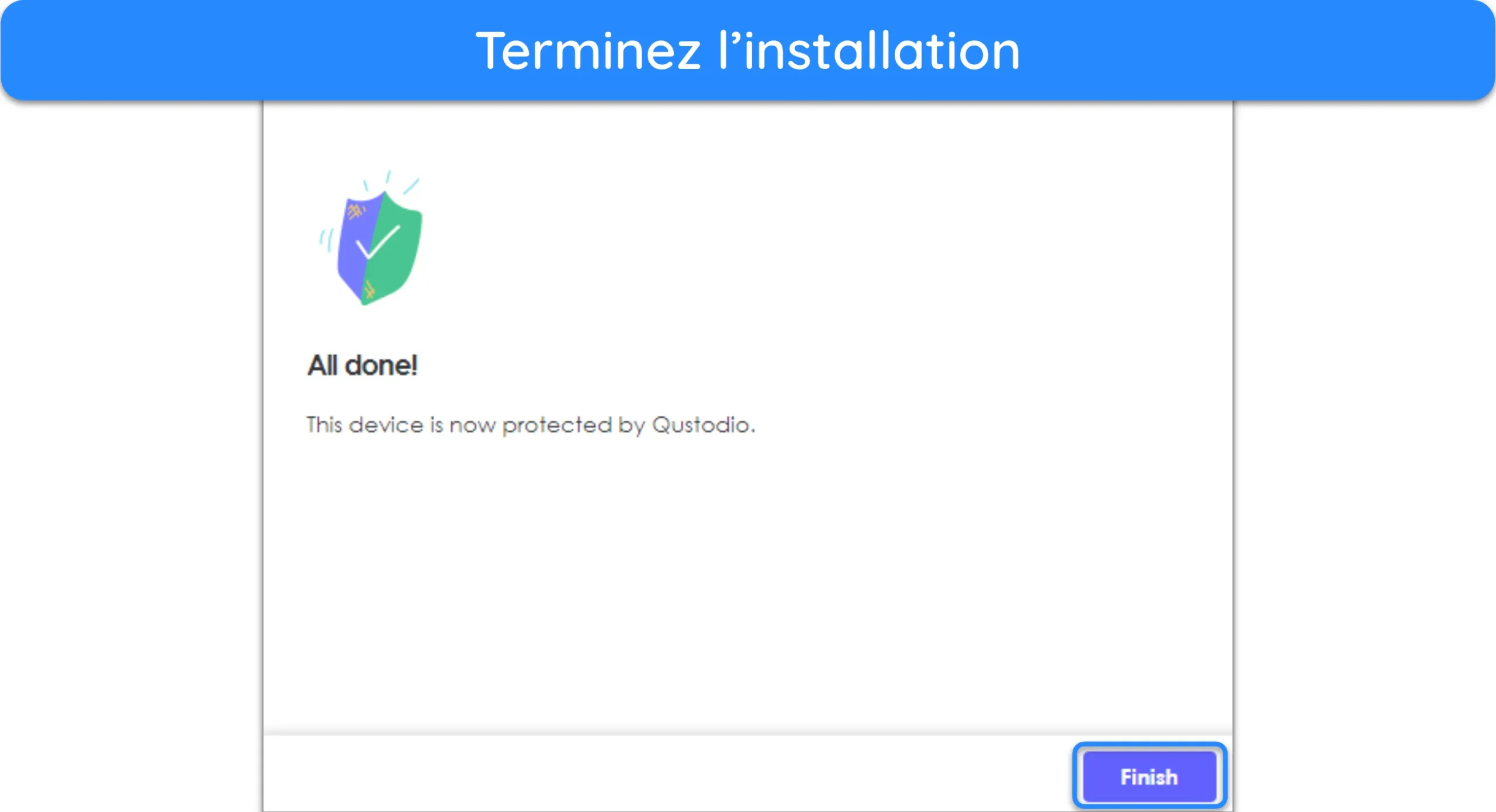
- Terminez la configuration. Cliquez sur Terminer, pour finaliser l’installation de Qustodio sur l’appareil de votre enfant.
![Capture d'écran montrant comment terminer l'installation de Qustodio sous Windows.]()
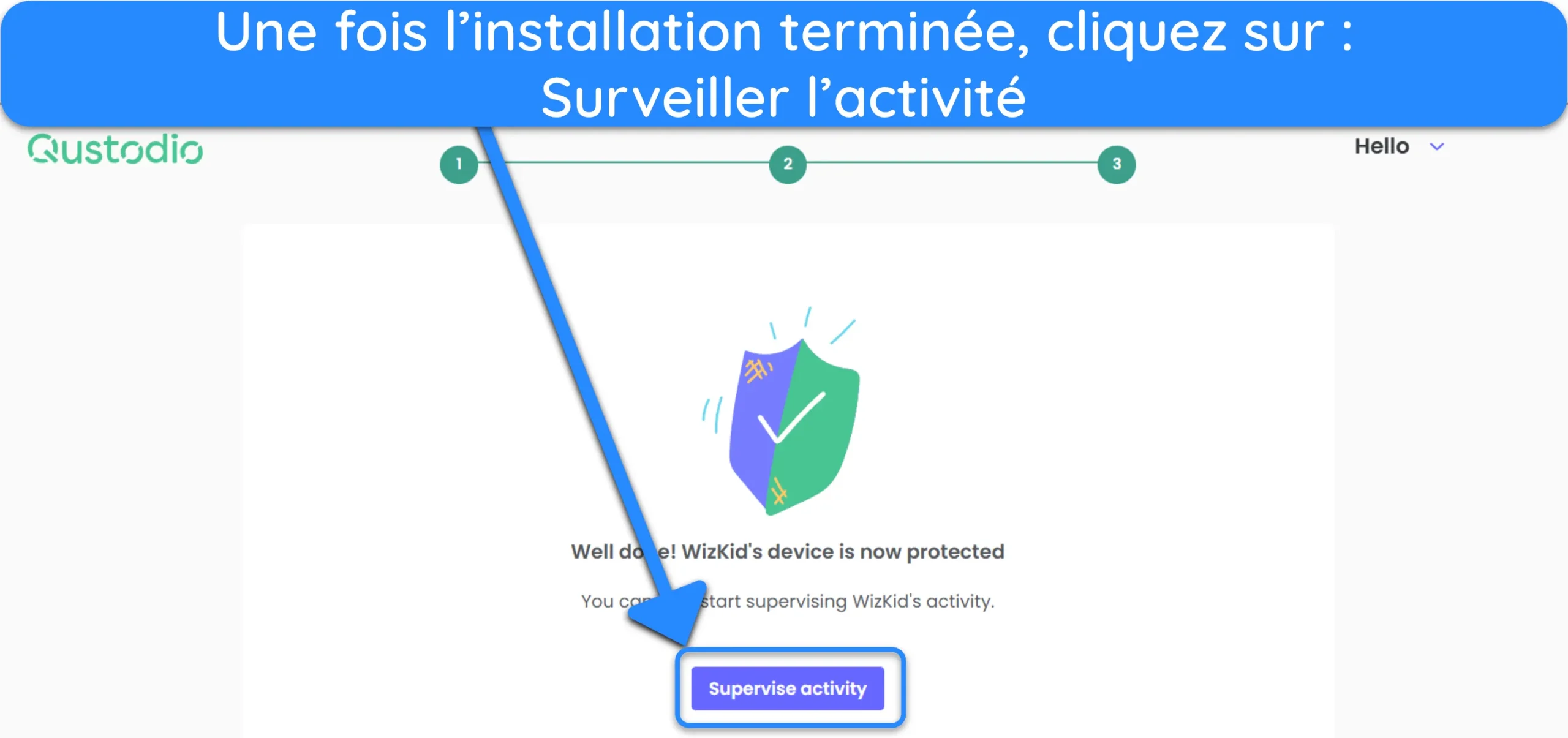
- Utilisez Qustodio. Cliquez sur Surveiller l’activité dans le portail Web après avoir terminé la configuration, pour commencer à garder un œil sur les activités de votre enfant.
![Capture d'écran montrant comment commencer à surveiller l'activité de votre enfant avec Qustodio.]()
Notre méthodologie pour classer les meilleures applications de contrôle parental Windows
J’ai utilisé notre méthodologie de test avancé pour classer les meilleures applications de contrôle parental Windows selon les critères suivants :
- Large gamme de fonctionnalités. J’ai choisi un contrôle parental avec un ensemble complet de fonctionnalités, dont les filtres Web, la géolocalisation et la surveillance du temps d’écran.
- Facilité d’utilisation. J’ai sélectionné des applications faciles à utiliser et à configurer sur les appareils de vos enfants.
- Compatibilité des appareils. J’ai trouvé des outils de contrôle parental qui peuvent également surveiller les téléphones de vos enfants en plus de leurs appareils Windows.
- Assistance clientèle. J’ai sélectionné des applications avec une assistance clientèle efficace pour vous aider en cas de problème.
- Tarifs. J’ai choisi des applications de contrôle parental offrant un excellent rapport qualité-prix.
Les outils de contrôle parental qui ne répondaient pas aux critères de sélection
Microsoft Family Safety
L’application Family Safety intégrée de Microsoft n’est pas aussi riche en fonctionnalités que les options premium les plus populaires, ce qui explique son absence de cette liste. Elle offre des fonctionnalités de surveillance de base, mais il lui manque les fonctionnalités avancées offertes par les meilleures applications de contrôle parental.
mSpy
mSpy dispose de fonctionnalités de surveillance complètes, mais est uniquement conçu pour les téléphones. Vous ne pouvez donc pas l’utiliser pour surveiller et gérer les activités de vos enfants sur leurs appareils Windows.
FAQ sur le contrôle parental Windows
Existe-t-il des logiciels de contrôle parental Windows gratuits ?
Quelles fonctionnalités dois-je rechercher lors du choix d’une application de contrôle parental Windows ?
Il y a quelques caractéristiques importantes à rechercher lors du choix d’une application de contrôle parental fiable pour Windows :
- Les filtres Web bloquent l’accès aux sites Web inappropriés.
- La surveillance des activités vous informe des activités de votre enfant en ligne.
- Un tableau de bord intuitif vous permet de gérer facilement les appareils de vos enfants.
- La géolocalisation vous permet de garder un œil sur les déplacements de vos enfants.
- Les rapports vous fournissent des résumés complets des activités de votre enfant.
Puis-je utiliser la même application de contrôle parental pour surveiller le téléphone et l’ordinateur Windows de mon enfant ?
Windows a-t-il ses propres outils de contrôle parental ?
Sécurisez les appareils Windows de vos enfants avec une application de contrôle parental performante
En raison des lacunes du contrôle parental intégré de Microsoft, il est essentiel de se doter d’une application de contrôle parental premium. Sans cela, vous ne pourrez pas surveiller et gérer efficacement les activités de vos enfants, qui pourraient accéder à des sites Web inappropriés ou avoir des conversations en ligne dangereuses.
Les applications ci-dessus sont toutes efficaces pour sécuriser les appareils Windows de vos enfants. Grâce à une surveillance complète, des rapports détaillés et une limitation efficace du temps d’écran, vous savez que vos enfants sont toujours protégés et utilisent bien leurs appareils.
Si ces applications sont toutes efficaces, Qustodio est le n° 1 du contrôle parental Windows grâce à sa vaste gamme de fonctionnalités. De plus, il figure parmi les plus faciles à configurer et propose les applications parmi les plus intuitives. Vous pouvez essayer Qustodio sans aucun risque, car il inclut un essai gratuit de 31 jours et une garantie de remboursement de 30 jours.









Laisser un commentaire
Annulez